दोस्तों आज के समय में हमारे लगभग सभी डिवाइस जैसे की—मोबाइल, लैपटॉप, टैबलेट—घर या ऑफिस के WiFi से जुड़े रहते हैं। लेकिन समस्या तब आती है जब अचानक कोई हमसे WiFi का पासवर्ड पूछ ले और हमें खुद ही याद न हो । तो उस समय ऐसा लगता है जैसे कोई बैंक अकाउंट का पासवर्ड पूछ रहा हो 😅।
भाई अच्छी बात यह है कि हर बार WiFi राउटर को रीसेट करने की ज़रूरत नहीं होती। आप अपने Android फोन, iPhone या PC में सेव किया गया WiFi पासवर्ड बड़ी आसानी से देख सकते हैं। नीचे हम आपको स्टेप-बाय-स्टेप तरीका बता रहे हैं।
Android फोन में WiFi Password कैसे देखें?
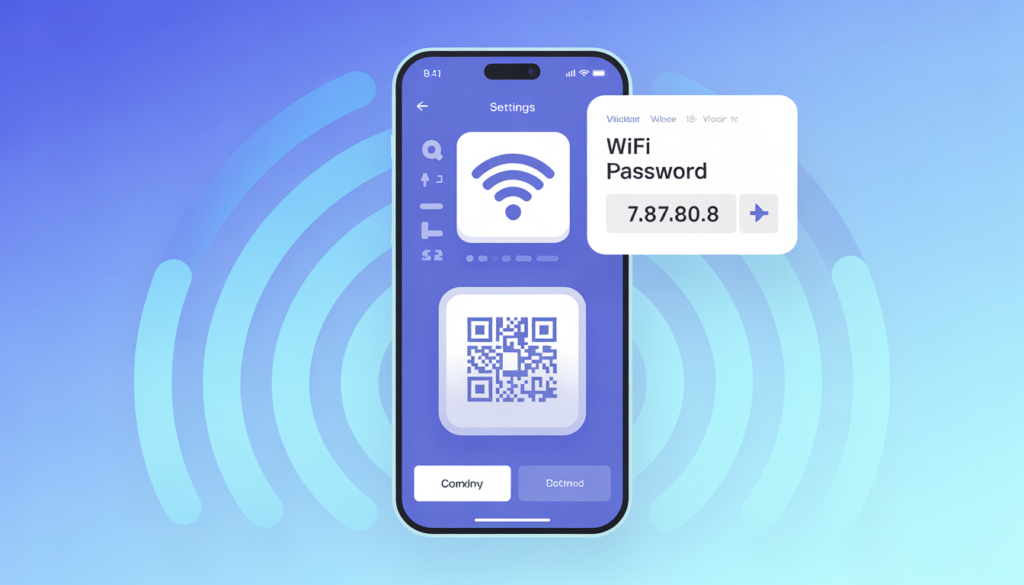
आजकल के समय में ज्यादातर सभी नए Android स्मार्टफोन्स में सेव किया गया WiFi पासवर्ड को देखना काफी आसान हो गया है।
Android फोन में WiFi पासवर्ड देखने का स्टेप-बाय-स्टेप तरीका:
- सबसे पहले अपने फोन की Settings खोलें।
- अब Network & Internet या Connections पर जाएं।
- यहां WiFi विकल्प पर टैप करें।
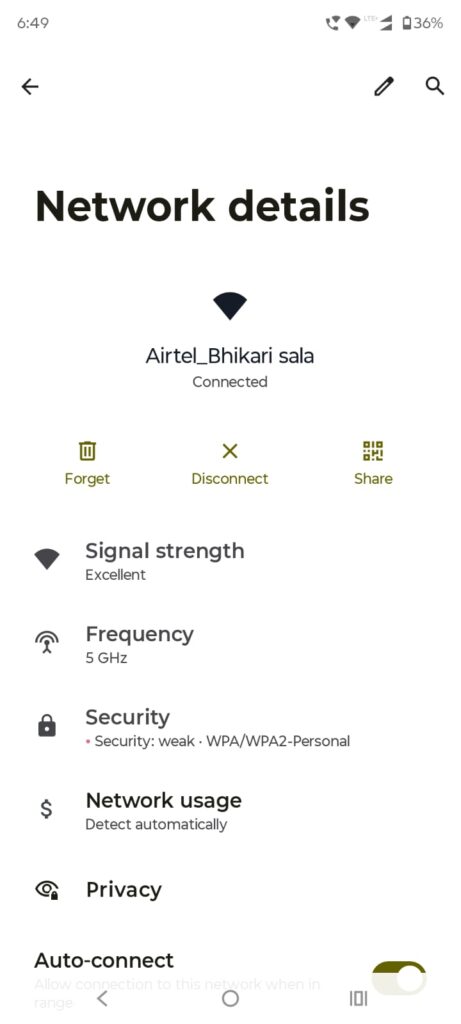
- जिस WiFi नेटवर्क से आपका फोन कनेक्ट है, उस पर टैप करें।
- अब Share या QR Code का विकल्प दिखाई देगा।
- फोन आपसे PIN, Pattern, Fingerprint या Face Unlock से वेरिफिकेशन मांगेगा।
- वेरिफिकेशन के बाद, QR Code के नीचे WiFi Password साफ दिखाई देगा।
👉 दोस्तों जरा ध्यान दें:
कुछ मोबाइल ब्रांड्स (जैसे पुराने Samsung या कस्टम UI वाले फोन) में यह विकल्प थोड़ा छिपा हो सकता है। ऐसे में आप Google Password Manager या भरोसेमंद थर्ड-पार्टी ऐप की मदद भी ले सकते हैं।
iPhone में WiFi Password कैसे देखें?
Apple यूज़र्स के लिए WiFi पासवर्ड देखना और शेयर करना और भी आसान है, खासकर अगर आपने iCloud का इस्तेमाल किया हुआ है।
iPhone में WiFi पासवर्ड देखने का तरीका:
- iPhone की Settings खोलें।
- अब WiFi पर टैप करें।
- जिस WiFi नेटवर्क से आप जुड़े हैं, उस नेटवर्क के नाम पर टैप करें।
- यहां आपको Password का एक ऑप्शन दिखाई देगा।
- Face ID या Finger Touch ID से ऑथेंटिकेशन करें।
- वेरिफिकेशन के बाद WiFi पासवर्ड स्क्रीन पर दिख जाएगा।
Windows PC / Laptop में WiFi Password कैसे देखें?
अगर आपका Windows PC या Laptop पहले से किसी WiFi नेटवर्क से कनेक्ट रह चुका है, तो आप बिना किसी सॉफ्टवेयर के उसका पासवर्ड आसानी से देख सकते हैं।
स्टेप-बाय-स्टेप तरीका (Windows PC):
- सबसे पहले Control Panel खोलें।
- अब Network and Sharing Center पर क्लिक करें।
- यहां आपको जिस WiFi नेटवर्क से आपका PC कनेक्ट है, उसका नाम दिखाई देगा—उस पर क्लिक करें।
- एक नई विंडो खुलेगी, जिसमें Wireless Properties का ऑप्शन होगा—उस पर क्लिक करें।
- अब Security टैब पर जाएं।
- यहां “Show Characters” पर टिक (✔) करें।
- ऐसा करते ही आपका WiFi Password साफ दिखाई देने लगेगा।
👉 यह तरीका Windows 10 और Windows 11 दोनों में काम करता है, बशर्ते आपका सिस्टम पहले उस WiFi से कनेक्ट रहा हो।
जरूरी सलाह (Security & Trust)
चाहे आप Android, iPhone या Windows PC का इस्तेमाल कर रहे हों, हर डिवाइस में आपके WiFi क्रेडेंशियल्स सेव रहते हैं। ऊपर बताए गए तरीके आपको बार-बार राउटर रीसेट करने या नेटवर्क ऑपरेटर से संपर्क करने की परेशानी से बचाते हैं।
⚠️ ध्यान रखने वाली बात:
हमेशा उसी WiFi नेटवर्क का पासवर्ड देखें या इस्तेमाल करें—
- जिसके आप मालिक (Owner) हों, या
- जिसके उपयोग की आपको स्पष्ट अनुमति (Authorization) मिली हो।
बिना अनुमति किसी के नेटवर्क तक पहुंच बनाना न सिर्फ गलत है, बल्कि कानूनी रूप से भी अपराध हो सकता है।
निष्कर्ष (Conclusion)
अब चाहे फोन हो या लैपटॉप, WiFi पासवर्ड भूल जाना कोई बड़ी समस्या नहीं है। सही जानकारी और सुरक्षित तरीकों से आप कुछ ही मिनटों में अपना सेव किया हुआ WiFi पासवर्ड देख सकते हैं—वो भी बिना किसी रिस्क के।
❓ अक्सर पूछे जाने वाले सवाल (FAQ)
1. क्या बिना राउटर रीसेट किए WiFi पासवर्ड देखा जा सकता है?
हाँ, बिल्कुल। अगर आपका मोबाइल या लैपटॉप पहले से उस WiFi नेटवर्क से कनेक्ट रहा है, तो आप Android, iPhone या Windows PC में सेव किया गया WiFi पासवर्ड आसानी से देख सकते हैं। इसके लिए राउटर रीसेट करने की कोई ज़रूरत नहीं होती।
2. Android फोन में WiFi पासवर्ड कहाँ दिखता है?
Android फोन में WiFi पासवर्ड Settings → WiFi → Connected Network → Share / QR Code विकल्प में दिखता है। सिक्योरिटी के लिए पहले आपको PIN, Pattern, Fingerprint या Face Unlock से वेरिफिकेशन करना होता है।
3. क्या सभी Android मोबाइल में WiFi पासवर्ड देखने का ऑप्शन होता है?
नहीं, सभी फोन में यह ऑप्शन एक जैसा नहीं होता। कुछ पुराने Android वर्ज़न या कस्टम UI वाले फोन्स में यह फीचर छिपा हुआ हो सकता है। ऐसे में आप Google Password Manager या विश्वसनीय तरीकों का इस्तेमाल कर सकते हैं।
4. iPhone में WiFi पासवर्ड कैसे चेक करें?
iPhone में Settings → WiFi → Connected Network → Password पर जाकर, Face ID या Touch ID से वेरिफाई करने के बाद WiFi पासवर्ड देखा जा सकता है।
5. क्या iCloud Keychain से WiFi पासवर्ड सुरक्षित रहता है?
हाँ। iCloud Keychain आपके WiFi पासवर्ड को एन्क्रिप्टेड फॉर्म में सुरक्षित रखता है और उन्हें आपके दूसरे Apple डिवाइस (जैसे MacBook, iPad) के साथ सिंक भी करता है। यह पूरी तरह सुरक्षित और भरोसेमंद फीचर है।
6. Windows Laptop में सेव किया हुआ WiFi पासवर्ड कैसे देखें?
Windows PC या Laptop में आप
Control Panel → Network and Sharing Center → WiFi → Wireless Properties → Security → Show Characters
पर जाकर WiFi पासवर्ड देख सकते हैं, बशर्ते सिस्टम पहले उस नेटवर्क से कनेक्ट रहा हो।
7. क्या किसी और के WiFi का पासवर्ड देखना कानूनी है?
नहीं। बिना अनुमति किसी दूसरे व्यक्ति या नेटवर्क के WiFi पासवर्ड को देखना या इस्तेमाल करना गैरकानूनी और गलत है। हमेशा केवल उसी नेटवर्क का उपयोग करें जिसके आप मालिक हों या जिसकी आपको स्पष्ट अनुमति मिली हो।
8. अगर WiFi पासवर्ड किसी भी डिवाइस में न मिले तो क्या करें?
अगर पासवर्ड किसी भी डिवाइस में सेव नहीं है, तो आख़िरी विकल्प के रूप में
- राउटर के पीछे लिखा डिफ़ॉल्ट पासवर्ड देखें, या
- राउटर को रीसेट करके नया पासवर्ड सेट करें।
9. क्या थर्ड-पार्टी ऐप से WiFi पासवर्ड देखना सुरक्षित है?
हमेशा भरोसेमंद और आधिकारिक ऐप्स का ही इस्तेमाल करें। अनजान या संदिग्ध ऐप्स आपकी प्राइवेसी और डेटा सिक्योरिटी के लिए खतरा बन सकते हैं।