

लैपटॉप स्लो हो रहा है? परफॉर्मेंस बढ़ाने के ये 3 आसान तरीके अपनाएं
आज के समय में लैपटॉप केवल ऑफिस वर्क के लिए ही नहीं बल्कि पढ़ाई, ऑनलाइन मीटिंग, वीडियो एडिटिंग, गेमिंग और रोजमर्रा के कई कामों का अहम हिस्सा बन चुका है। लेकिन परेशानी तब शुरू होती है जब आपका लैपटॉप अचानक स्लो होने लगता है।
कल्पना कीजिए, आप अपने व्यस्त कार्यदिवस के बीच में हैं और तभी आपका लैपटॉप धीमा पड़ने लगता है। यह स्थिति लगभग हर किसी के साथ कभी न कभी होती है। अक्सर लोग इसके लिए प्रोसेसर या लैपटॉप की उम्र को जिम्मेदार मानते हैं, लेकिन वास्तविकता यह है कि लैपटॉप की स्टोरेज भी उसकी परफॉर्मेंस पर बड़ा प्रभाव डालती है।
जब लैपटॉप में खाली स्टोरेज कम रह जाती है, तो फाइलें खोलने, ऐप्स के बीच स्विच करने और सिस्टम बूट होने जैसे सामान्य कार्य भी धीमे हो सकते हैं। अच्छी बात यह है कि कुछ आसान उपाय अपनाकर आप अपने लैपटॉप की स्पीड को फिर से बेहतर बना सकते हैं।
1. डिस्क स्पेस खाली करें और लैपटॉप की स्पीड वापस पाएं
लैपटॉप की स्टोरेज साफ करना परफॉर्मेंस सुधारने का सबसे प्रभावी तरीका है।
विशेषज्ञों के अनुसार:
- हार्ड डिस्क ड्राइव (HDD) को 90% से अधिक नहीं भरना चाहिए।
- सॉलिड स्टेट ड्राइव (SSD) में 75% से अधिक स्टोरेज उपयोग होने पर स्पीड प्रभावित हो सकती है।
इन सीमाओं से अधिक स्टोरेज भर जाने पर फाइल एक्सेस धीमा हो सकता है, लोडिंग समय बढ़ सकता है और सिस्टम लैग का सामना करना पड़ सकता है।
डिस्क स्पेस खाली करने के लिए क्या करें?
सबसे पहले यह जांचें कि सबसे अधिक स्टोरेज कौन-सी फाइलें और फोल्डर इस्तेमाल कर रहे हैं।
इसके लिए:
- Settings > Storage में जाएं।
- बड़े फोल्डर और फाइलों की पहचान करें।
- ऐसे सॉफ्टवेयर हटाएं जिन्हें आप लंबे समय से उपयोग नहीं कर रहे हैं।
- पुराने डाउनलोड, वीडियो, फोटो और प्रोजेक्ट फाइलों को बाहरी हार्ड ड्राइव या क्लाउड स्टोरेज में स्थानांतरित करें।
- डुप्लीकेट फाइलें और अनावश्यक स्क्रीनशॉट हटाएं।
इससे कई गीगाबाइट स्टोरेज तुरंत खाली हो सकती है और सिस्टम पहले से अधिक तेज़ महसूस होगा।
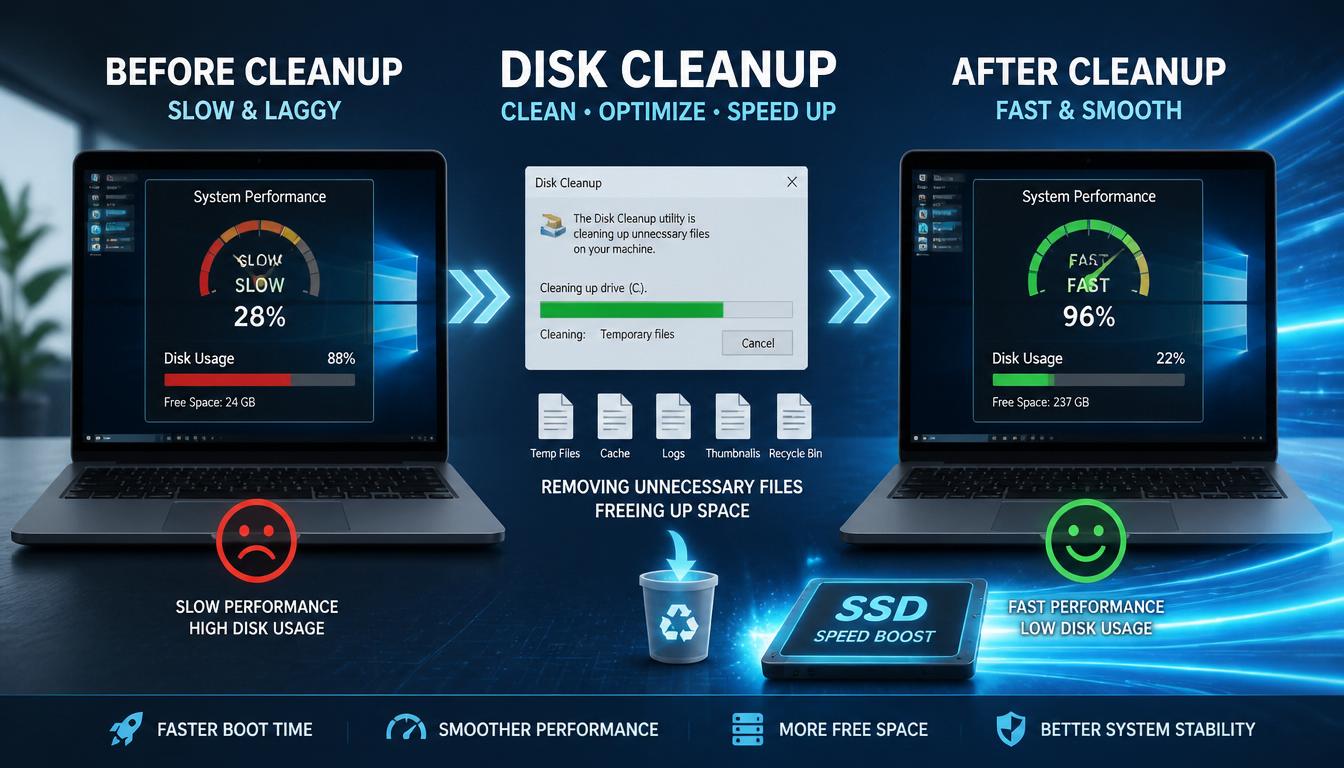
2. Disk Cleanup टूल का उपयोग करें
कई बार फाइलें डिलीट करने और ऐप्स अनइंस्टॉल करने के बाद भी सिस्टम में काफी मात्रा में अनावश्यक डेटा जमा रहता है।
इनमें शामिल हो सकते हैं:
- अस्थायी सिस्टम फाइलें
- पुरानी Windows अपडेट फाइलें
- कैश डेटा
- सिस्टम लॉग फाइलें
इन्हें हटाने के लिए Windows का Disk Cleanup टूल बेहद उपयोगी है।
Disk Cleanup कैसे चलाएं?
- Control Panel खोलें।
- System and Security पर क्लिक करें।
- Administrative Tools चुनें।
- Disk Cleanup विकल्प खोलें।
स्कैन पूरा होने के बाद टूल आपको उन फाइलों की सूची दिखाएगा जिन्हें सुरक्षित रूप से हटाया जा सकता है।
इनमें आमतौर पर शामिल होते हैं:
- Temporary Internet Files
- Recycle Bin Files
- System Error Memory Dumps
गहरी सफाई (Deep Cleanup) के लिए
“Clean up system files” विकल्प चुनें।
यह विकल्प एडमिनिस्ट्रेटर अनुमति मांग सकता है, लेकिन इसकी मदद से पुरानी Windows अपडेट फाइलें और अन्य सिस्टम जंक फाइलें हटाई जा सकती हैं।
महत्वपूर्ण बात यह है कि इससे आपकी व्यक्तिगत फाइलों या इंस्टॉल किए गए ऐप्स को कोई नुकसान नहीं होता।
विशेषज्ञ सलाह देते हैं कि हर 2–3 महीने में एक बार Disk Cleanup अवश्य चलाना चाहिए।
3. Temporary Files हटाकर तुरंत स्पीड बढ़ाएं
टेम्पररी फाइलें (Temporary Files) ऑपरेटिंग सिस्टम और विभिन्न ऐप्स द्वारा अस्थायी रूप से बनाई जाती हैं ताकि कुछ प्रक्रियाएं तेजी से पूरी हो सकें।
हालांकि समय के साथ ये फाइलें बड़ी मात्रा में जमा हो जाती हैं और स्टोरेज घेरने लगती हैं।
Temporary Files कैसे हटाएं?
स्टेप 1:
अपने कीबोर्ड पर Windows + R दबाएं।
स्टेप 2:
खुलने वाले Run बॉक्स में टाइप करें:
%temp%और Enter दबाएं।
अब आपके सामने एक फोल्डर खुलेगा जिसमें अस्थायी फाइलें मौजूद होंगी।
आगे क्या करें?
- सभी फाइलें चुनें (Ctrl + A)
- Delete बटन दबाएं
- जो फाइलें उपयोग में होने के कारण डिलीट न हों, उन्हें छोड़ दें
यह प्रक्रिया पूरी तरह सुरक्षित है। Windows जरूरत पड़ने पर आवश्यक टेम्पररी फाइलों को दोबारा बना लेता है।
महीने में एक बार यह सफाई करने से स्टोरेज पर अनावश्यक बोझ नहीं पड़ता और सिस्टम बेहतर तरीके से काम करता है।
Facebook क्या है और इससे पैसे कैसे कमाए : पूरी जानकारी (शुरुआत से कमाई तक)
निष्कर्ष
लैपटॉप की अच्छी परफॉर्मेंस केवल शक्तिशाली प्रोसेसर या अधिक रैम पर निर्भर नहीं करती, बल्कि स्टोरेज मैनेजमेंट भी उतना ही महत्वपूर्ण है।
यदि आप नियमित रूप से:
- स्टोरेज की जांच करें,
- Disk Cleanup का उपयोग करें,
- Temporary Files हटाएं,
तो आपका लैपटॉप लंबे समय तक तेज़, स्थिर और रिस्पॉन्सिव बना रह सकता है।
याद रखें, साफ और व्यवस्थित स्टोरेज सिर्फ जगह बचाने के लिए नहीं होती, बल्कि यह आपके लैपटॉप को उसकी सर्वोत्तम क्षमता पर काम करने का अवसर भी देती है।